
Vytváření dokumentů v Anabix CRM
Modul Dokumenty slouží k vytváření dokumentů (např. smluv, nabídek nebo potvrzení) přímo v CRM systému s automatickým doplněním dat z kontaktů, firem a obchodních případů.
⚠️ Oprávnění k modulu
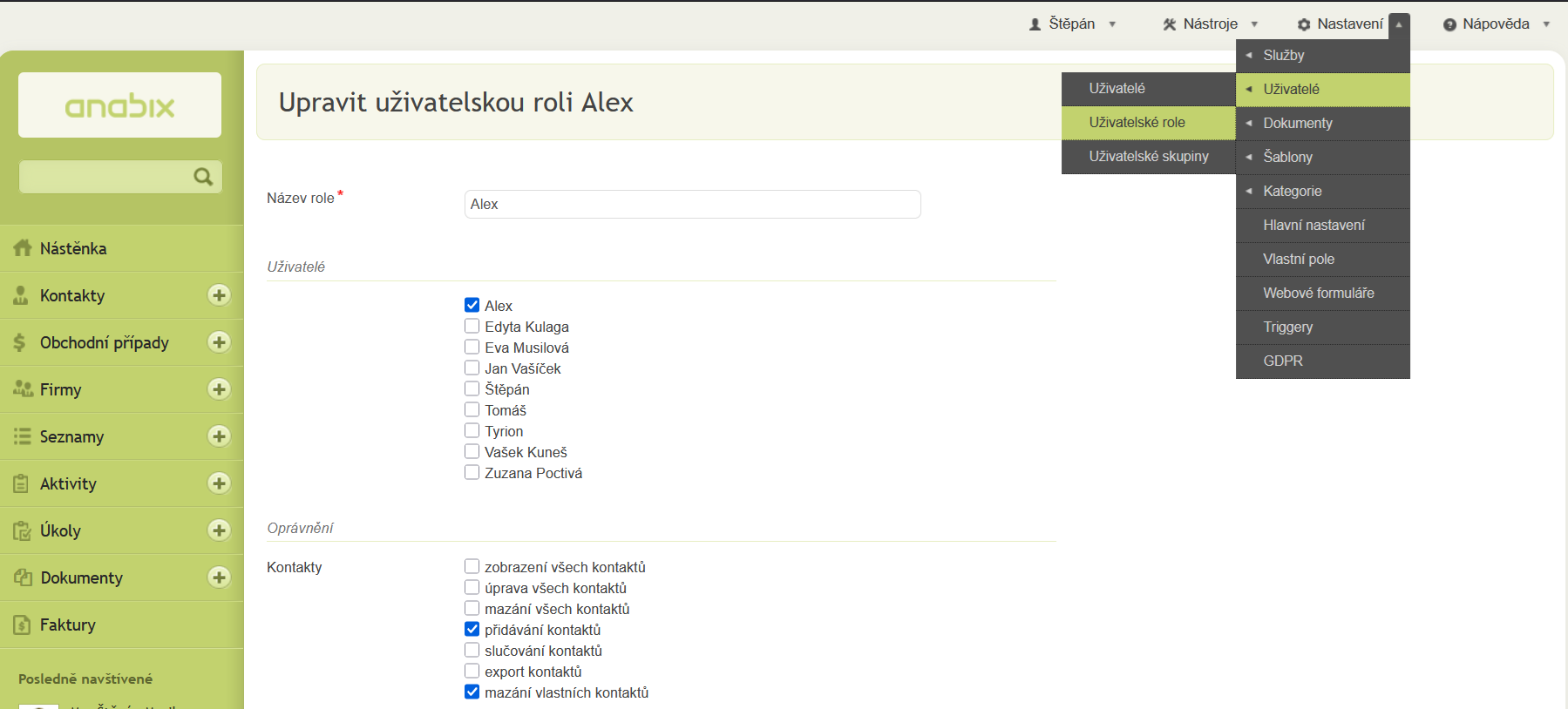
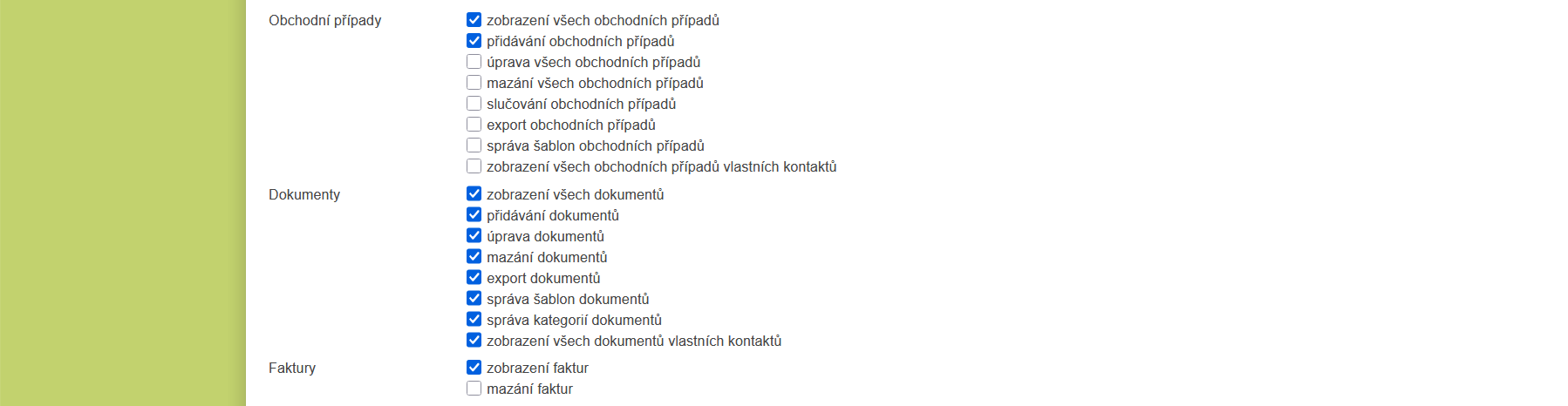
Přístup k modulu Dokumenty se řídí uživatelskými rolemi.
- Administrátor má přístup automaticky
- Ostatním uživatelům je potřeba oprávnění povolit přes:
Nastavení → Uživatelé → Uživatelské role → Oprávnění – blok Dokumenty
Jak modul funguje
Práce s dokumenty má 3 kroky:
- vytvoření kategorií
- vytvoření šablon
- vytvoření dokumentu
1. Kategorie dokumentů
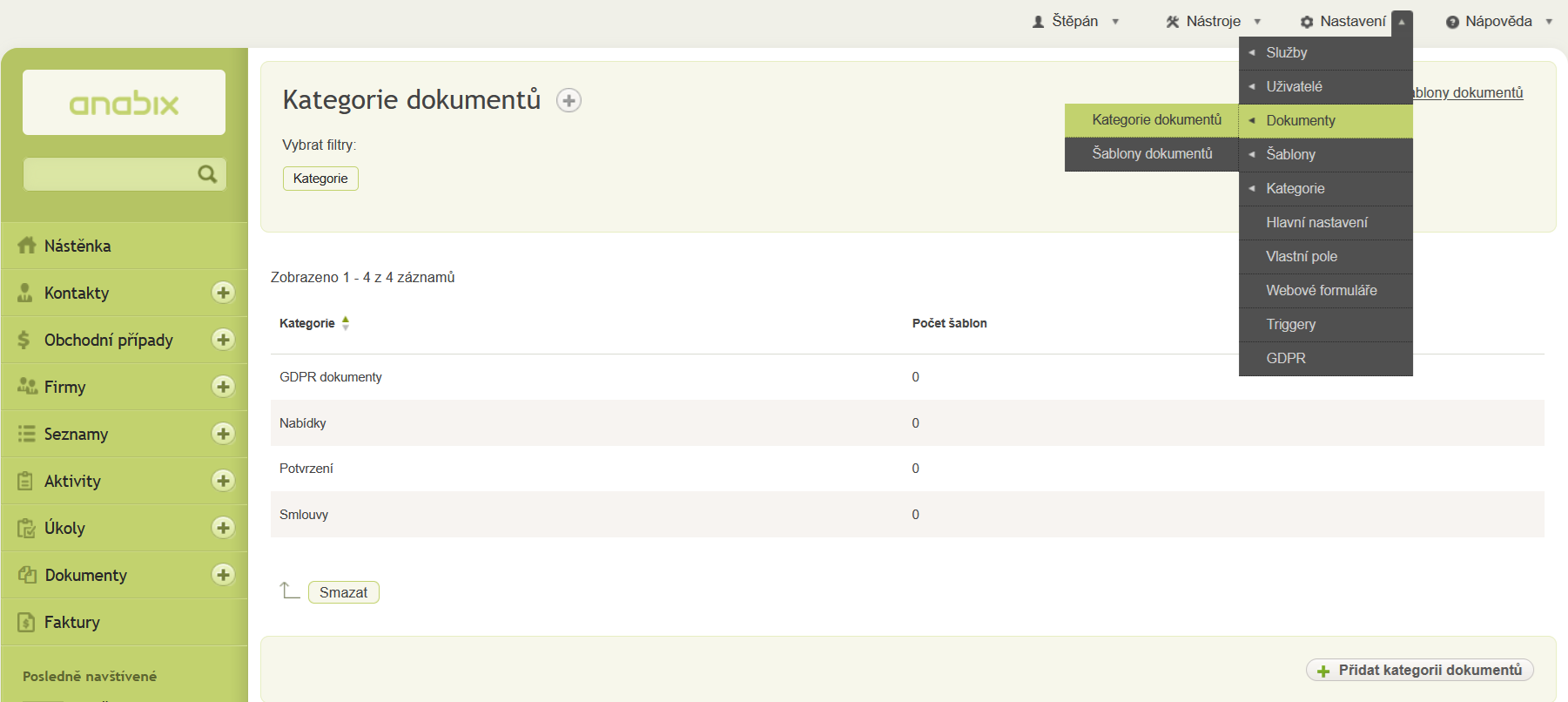
Kategorie slouží k rozdělení dokumentů podle typu.
📍 Kde je najdete:
Nastavení → Dokumenty → Kategorie dokumentů
Zde můžete přidávat nové kategorie + upravovat existující + zobrazit jejich přehled.
2. Šablony dokumentů
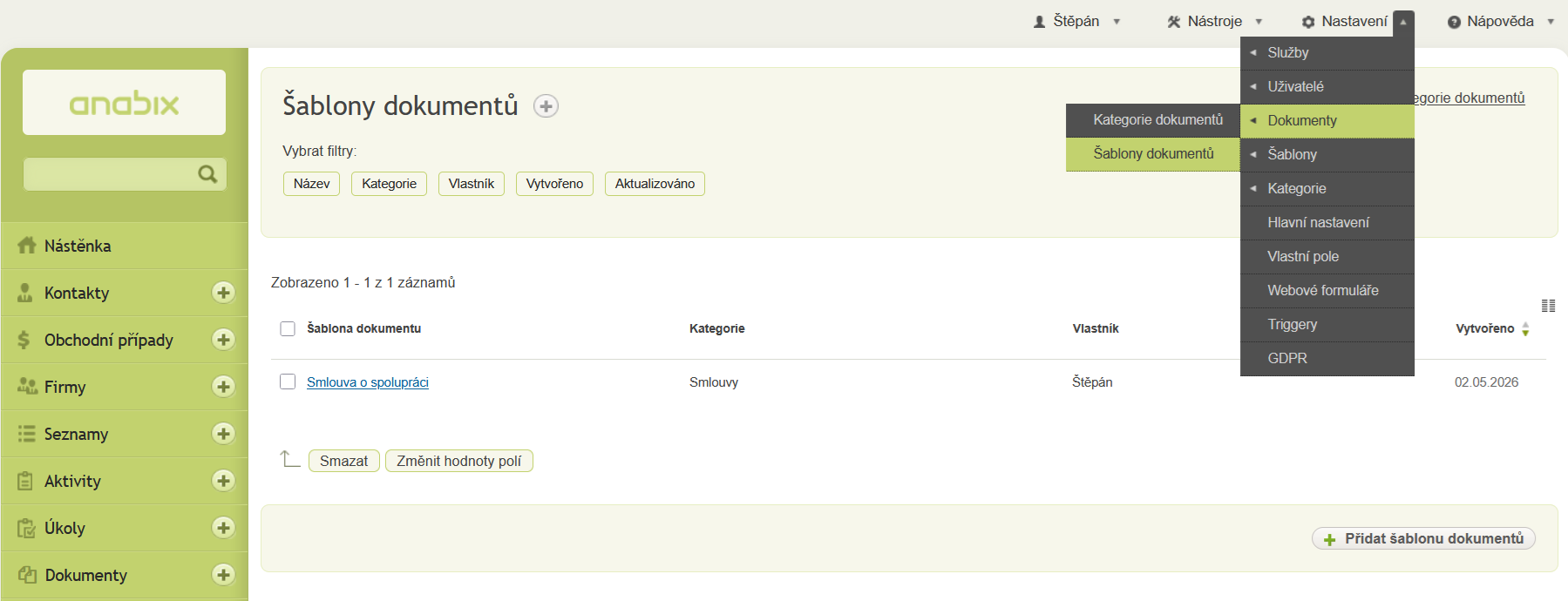
Šablony jsou vzory dokumentů, které budete opakovaně používat.
📍 Kde je najdete:
Nastavení → Dokumenty → Šablony dokumentů
Zde můžete přidávat nové šablony + upravovat existující + zobrazit jejich přehled.
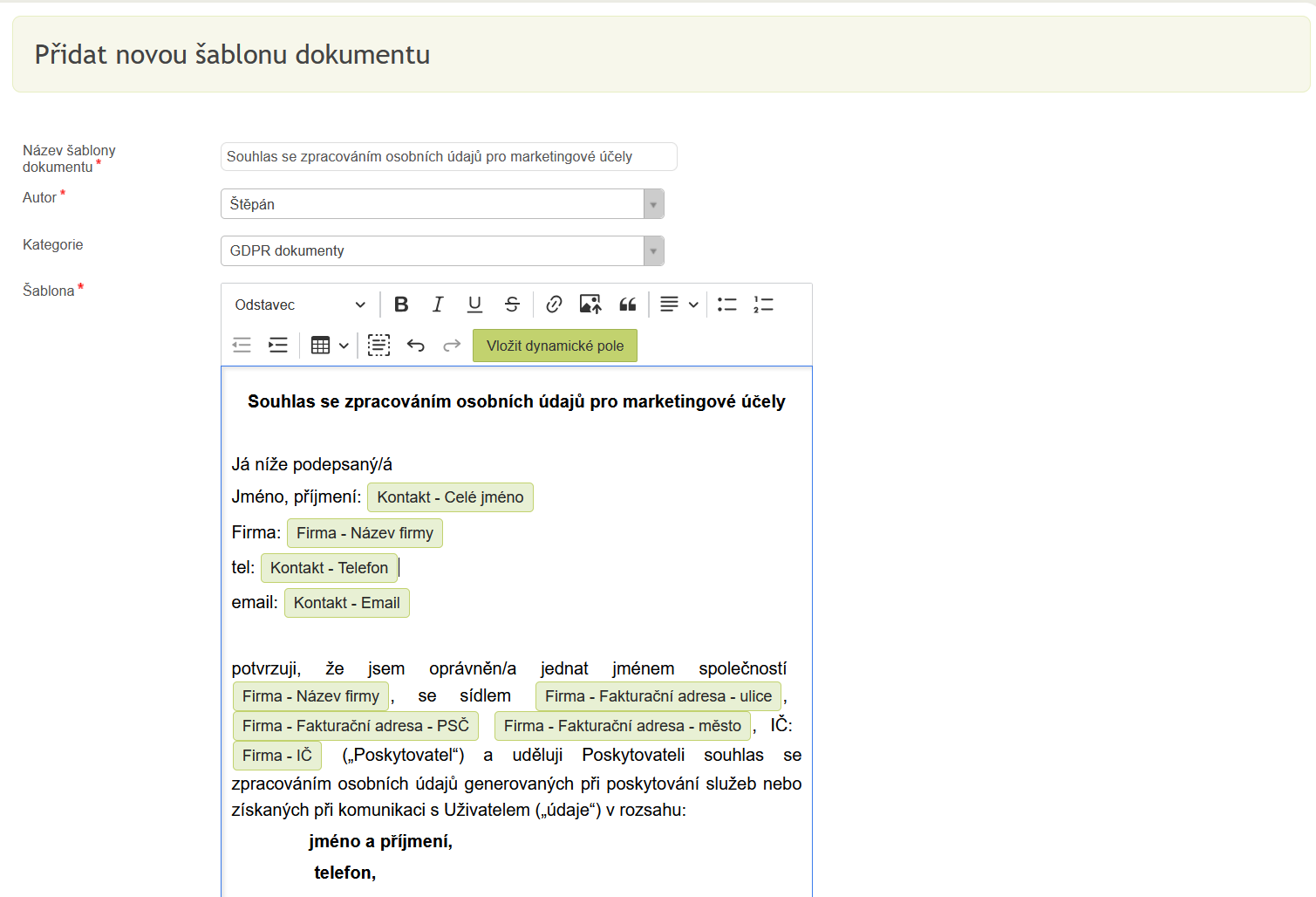
Klikněte na Přidat šablonu dokumentů a vyplňte:
- Název šablony
- Autora (aktivní uživatel vašeho účtu)
- Kategorie (výběr z vámi vytvořených)
Do editoru napište nebo zkopírujte text.
Součástí editoru je funkce Vložit dynamické pole, díky které se při vytvoření dokumentu automaticky doplní údaje z pevných i vlastních polích od kontaktu, firmy nebo obchodního případu.
👉 Doporučujeme dynamická pole využívat co nejvíce – výrazně zrychlí práci a omezí ruční přepisování dat.
3. Vytvoření dokumentu
Dokument vytvoříte:
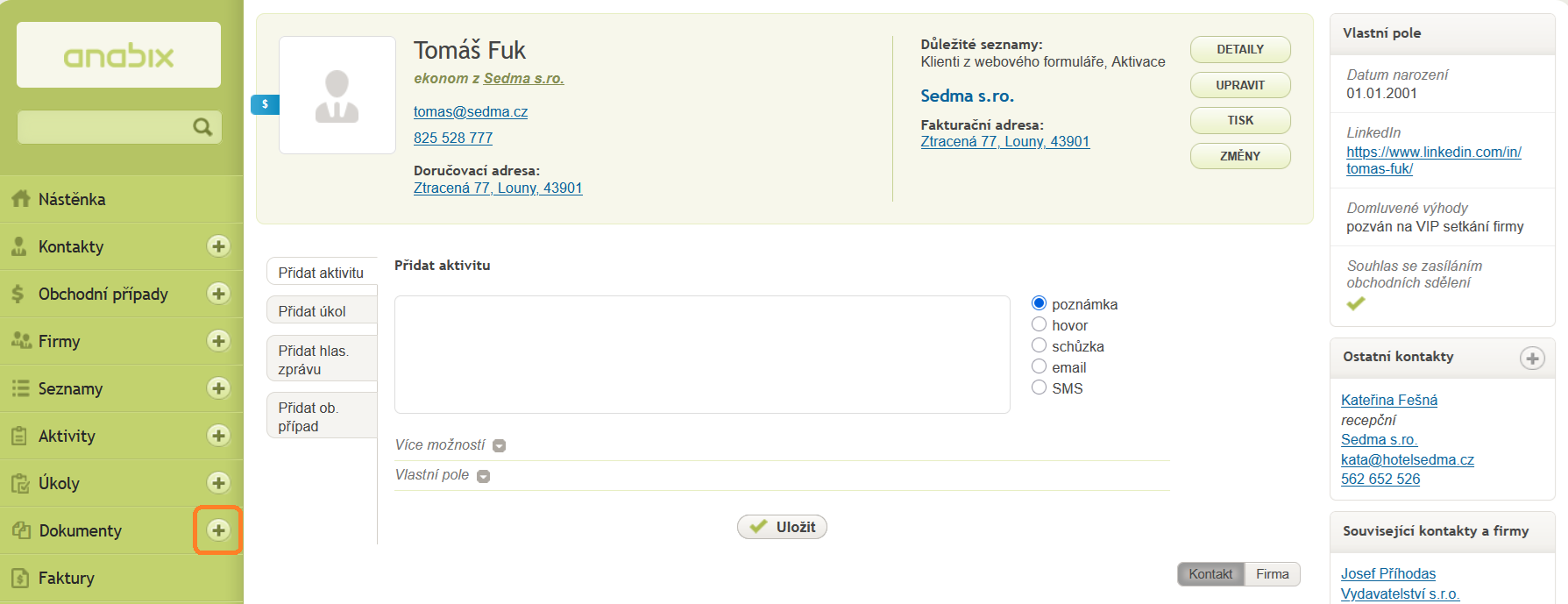
- přes tlačítko + v levém menu
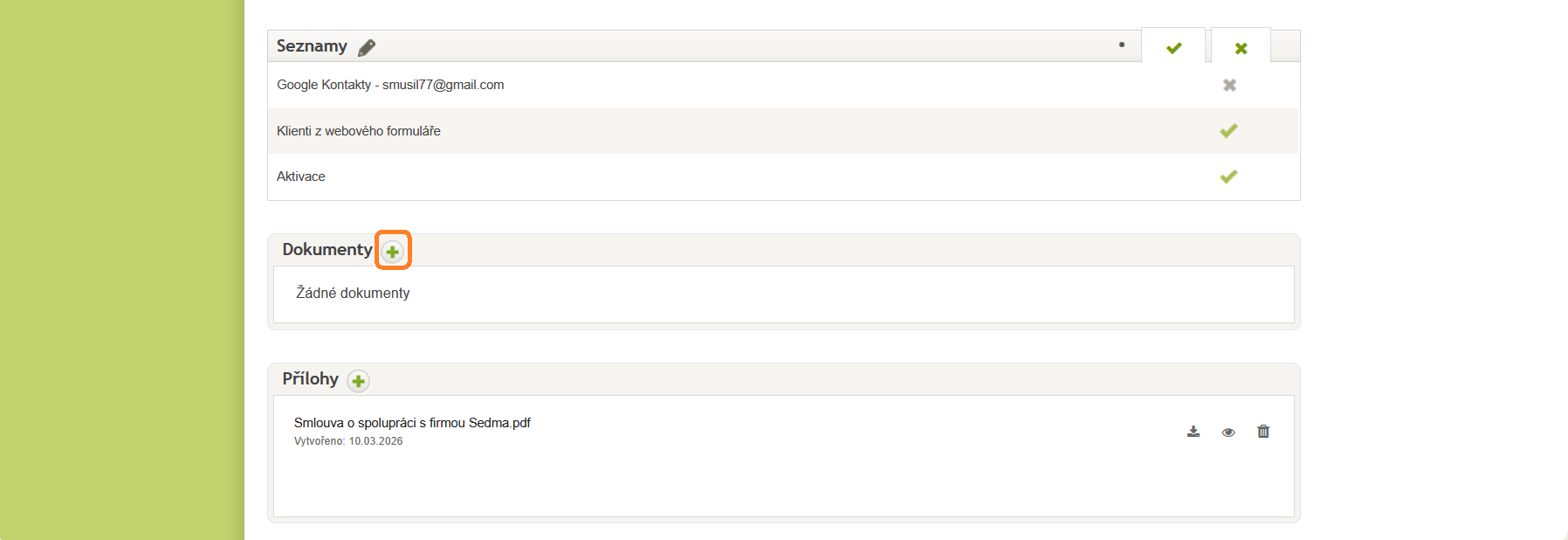
- nebo na kartě kontaktu / obchodního případu (blok Dokumenty)
Postup vytvoření dokumentu
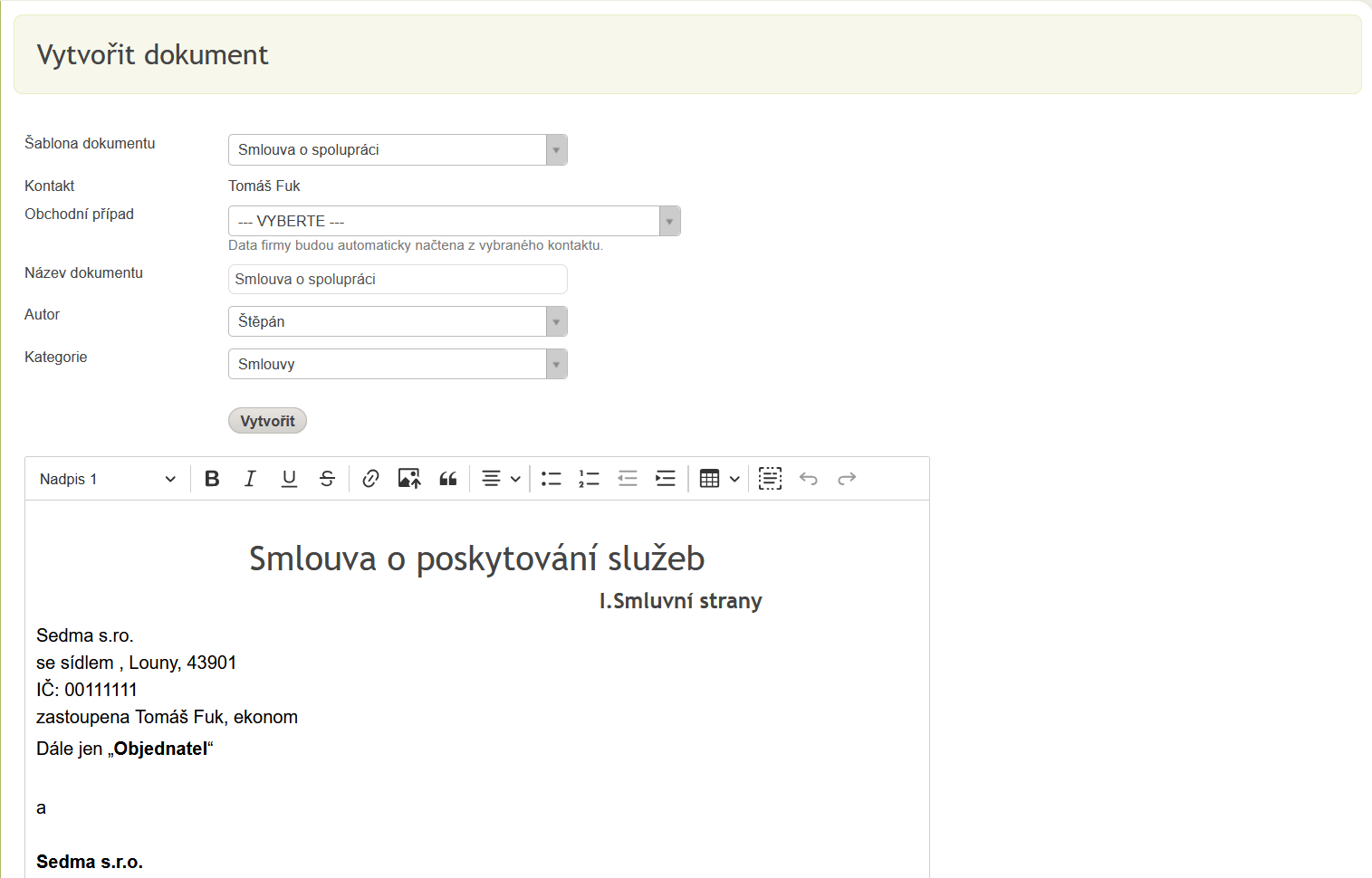
- Vyberte šablonu
- Napište název dokumentu
- Případně upravte autora nebo kategorii (doplní se automaticky ze šablony)
Dále je třeba vybrat:
- na kontaktu vybíráte obchodní případ
- na obchodním případu vybíráte kontakt
Data firmy budou automaticky načtena z firmy přiřazené k vybranému kontaktu.
👉 Systém podle toho pozná, jaká data chcete do dokumentu vložit.
Po kliknutí na Vytvořit:
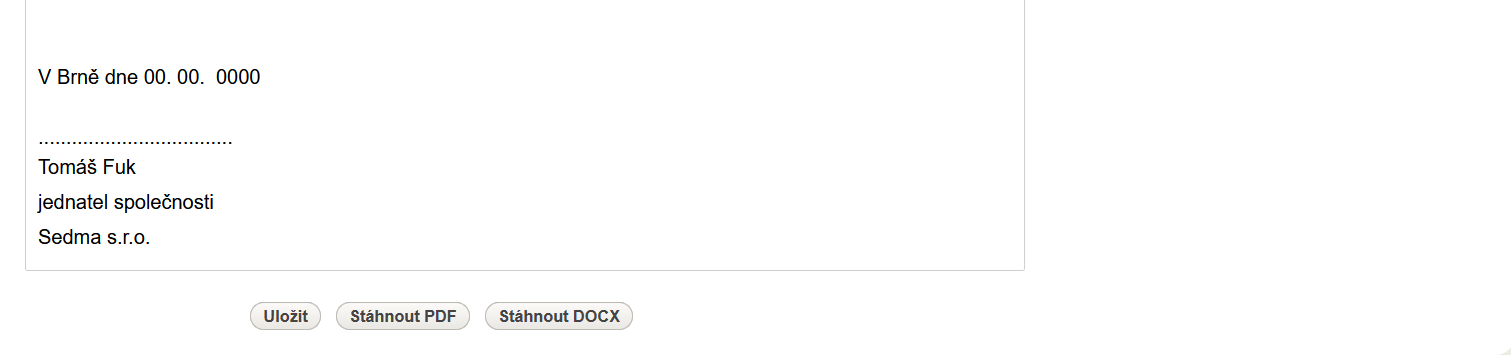
- uvidíte náhled dokumentu, ve kterém můžete upravovat nebo doplňovat text
- tlačítko Uložit
- tlačítka stáhnout jako PDF nebo DOCX
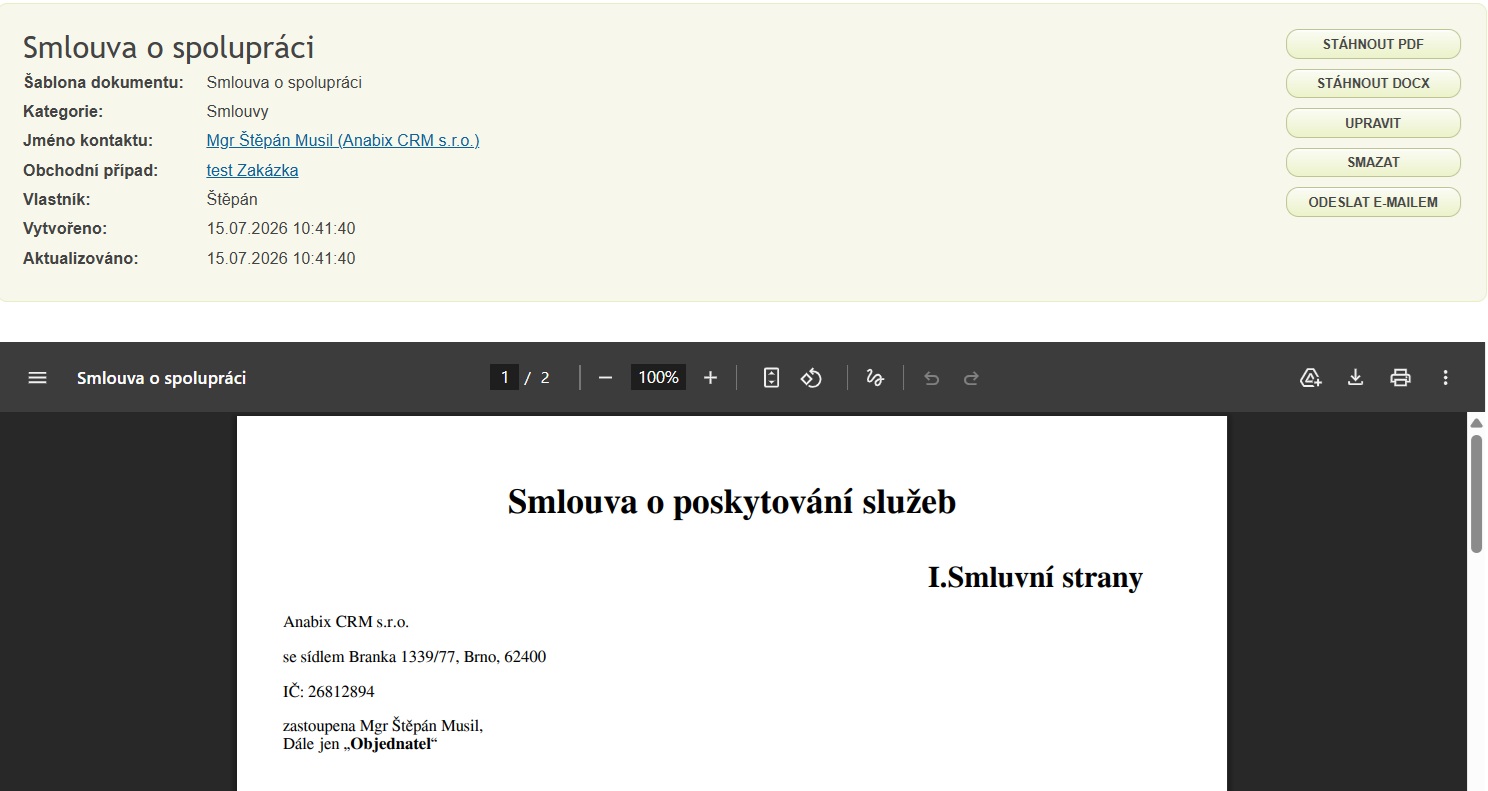
Uložený dokument se zobrazí na kartě příslušného kontaktu i obchodního případu. Po kliknutí na detail dokumentu uvidíte jeho náhled včetně uložených informací a tlačítek pro úpravu či stažení. Dostupné je i tlačítko Odeslat e-mailem – o této možnosti najdete více v návodu „E-maily na kontakty – nastavení a odesílání e-mailů z Anabix CRM„.
4. Přehled dokumentů
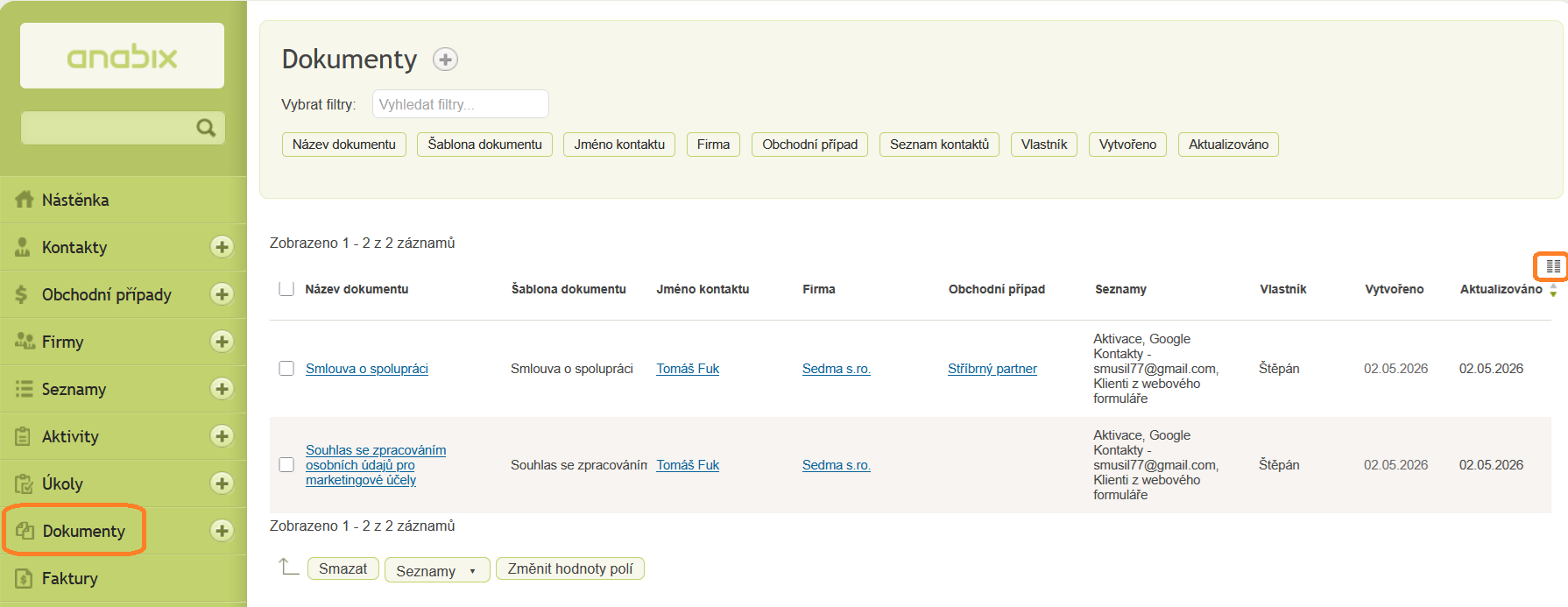
Najdete ho v levém menu → Dokumenty
Můžete zde:
- zobrazit všechny dokumenty
- filtrovat podle:
- názvu
- šablony
- kontaktu / firmy / obchodního případu
- vlastníka
- data vytvoření / úpravy
- upravit zobrazení sloupců (ikonka vpravo nad názvy sloupců)
Kdy modul využijete
Modul Dokumenty využijete například pro:
- smlouvy o spolupráci
- investiční doporučení
- souhlasy a GDPR dokumenty
- rezervační a zprostředkovatelské smlouvy
- kupní smlouvy
- předávací protokoly
- přihlášky do kurzů
- certifikáty
- potvrzení o absolvování
- nabídky služeb
- objednávky
V případě jakýchkoli dotazů k tomuto a dalším nastavením nás kontaktujte na anabix@anabix.cz
Rádi vám s nastavením pomůžeme.